엑셀 업무 90% 줄여주는 AI 수식 생성기 활용법 (Copilot · =COPILOT · Excel Labs)
엑셀 업무 90% 줄여주는 AI 수식 생성기 활용법 (Copilot · =COPILOT · Excel Labs)

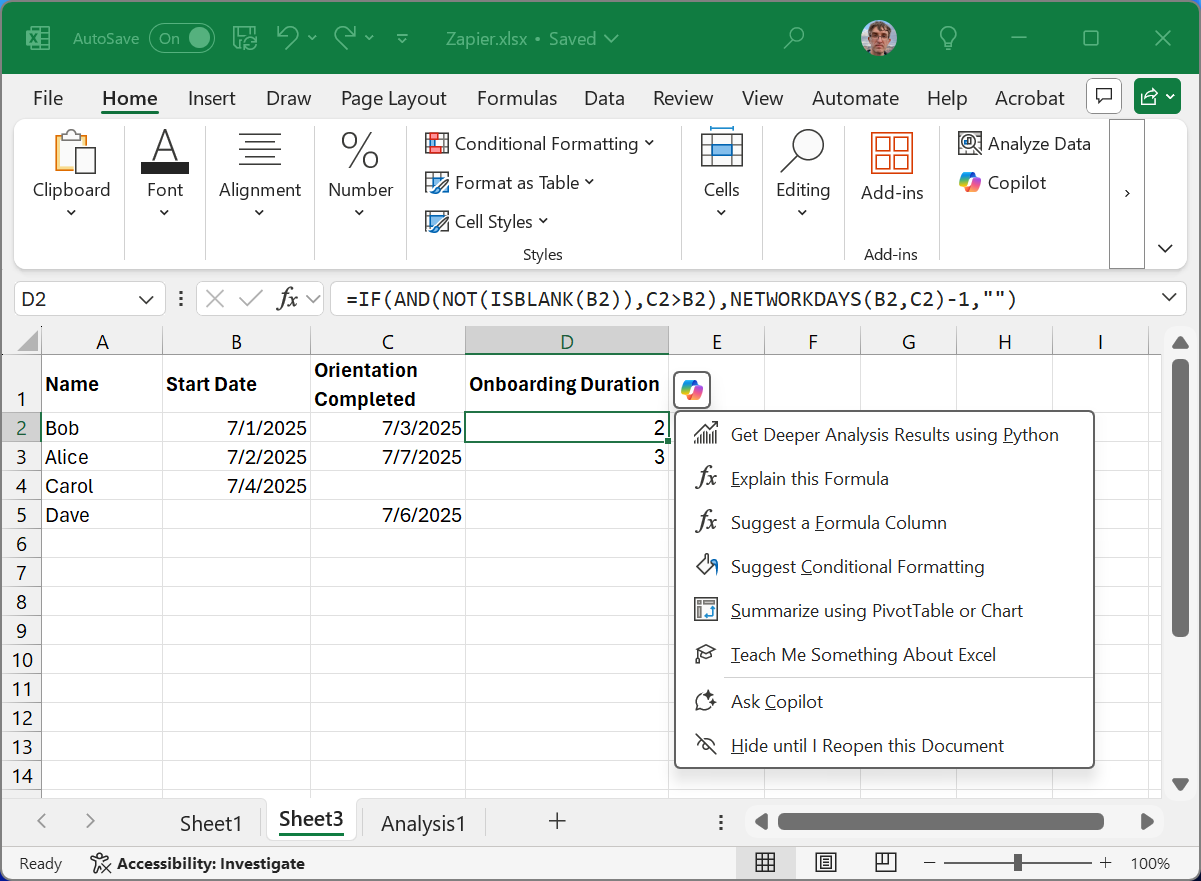
엑셀에서 시간을 가장 많이 잡아먹는 건 “수식 만들기” 자체가 아니라, 수식 설계 → 오류 수정 → 예외 처리 → 적용 범위 확장입니다. 요즘은 Copilot / =COPILOT 함수 / Excel Labs 같은 도구로 수식의 “초안”을 AI가 만들어주고, 우리는 검증만 하는 흐름이 가능해졌습니다. 이 글은 실제 업무에서 바로 써먹을 수 있도록, 설정 방법 + 프롬프트 템플릿 + 검증 체크리스트까지 한 번에 정리합니다.
1) 엑셀 AI 수식 생성기란? (3가지 계열)
① Copilot: 행/열 수식 자동 생성 + 설명
Microsoft 365 Copilot이 있는 환경이라면, 표(Table) 기반 데이터에서 “새 계산 열 만들어줘” 같은 요청으로 행/열 수식을 자동 생성하고, 수식 의미도 설명받을 수 있습니다. 핵심은 “내가 원하는 결과”를 자연어로 말하고, AI가 제안한 수식을 검증 후 채택하는 방식입니다.
② =COPILOT(): 셀에서 자연어로 결과 생성(분류/요약/문장화)
최근에는 엑셀 셀에서 함수처럼 쓰는 =COPILOT() 방식이 확장되고 있습니다. 전통 수식처럼 “정확한 산술 계산”에 강한 도구라기보다, 텍스트 요약/분류/설명/표현 생성에 강합니다. (예: 고객 피드백을 “칭찬/불만/요청”으로 분류, 긴 문장을 짧게 요약 등)
③ Excel Labs: LABS.GENERATIVEAI로 실험적 AI 호출
Excel Labs(마이크로소프트 Garage 프로젝트)는 실험적 애드인으로, 셀에서 LABS.GENERATIVEAI 같은 함수로 AI를 호출하는 흐름을 제공합니다. “수식 개발 환경(편집기)”도 개선되어 LET/LAMBDA 같은 고급 수식을 작성할 때 특히 편합니다.
2) 준비 단계: AI가 일하기 좋은 시트로 바꾸기
1) 데이터를 ‘표(Table)’로 만들기
AI는 엑셀의 “범위”보다 표(Table) 구조에서 더 정확하게 동작합니다. 가능하면 데이터 범위를 선택하고 Ctrl + T로 표로 만든 뒤, 열 이름(헤더)을 사람이 이해하기 좋게 정리하세요.
2) 열 이름을 “업무 언어”로 명확히
열 이름이 “col1, col2”이면 AI가 자주 헷갈립니다. 아래처럼 바꾸면 수식 초안 품질이 확 올라갑니다.
- 구매일자 → OrderDate
- 상품명 → ProductName
- 결제금액 → PaidAmount
- 환불여부 → Refunded
3) 예외값(빈칸/오류/특수문자) 표시 규칙 통일
AI가 만든 수식이 깨지는 1순위는 예외값입니다. 빈칸은 빈칸으로, 오류는 오류로 두는 대신, 검증용 보조 열을 만들고 표준 규칙을 정하세요.
3) 실전: 업무 90%가 줄어드는 7가지 대표 시나리오
시나리오 A) “조건에 따라 분기하는 계산열” 자동 생성
예: “환불이면 0원, 아니면 결제금액. 단, 수수료 3.5% 차감”
=IF([@Refunded]="Y", 0, ROUND([@PaidAmount]*(1-0.035),0))AI에게는 이렇게 요청하면 좋습니다.
- 프롬프트: “Refunded가 Y면 0, 아니면 PaidAmount에서 수수료 3.5%를 뺀 값을 원 단위 반올림으로 계산하는 새 열 수식 만들어줘. 표 기준으로.”
시나리오 B) “텍스트에서 규칙 추출” (제품 옵션/지역/채널 분리)
예: 상품명이 “제주 감귤 5kg (가정용) - 택배”처럼 섞여 있으면, AI가 분리 규칙을 먼저 만들어주고, TEXTAFTER/TEXTBEFORE, LET 조합까지 제안해줍니다.
시나리오 C) “고객 피드백 자동 분류” (요약/라벨링)
이건 전통 수식보다 =COPILOT() 계열이 유리합니다.
- 예시: D열(피드백)을 “칭찬/불만/요청/기타”로 분류해서 E열에 라벨 채우기
- 프롬프트: “다음 텍스트를 [칭찬, 불만, 요청, 기타] 중 하나로만 분류해서 한 단어로 반환해줘.”
시나리오 D) “보고서용 문장 자동 생성” (월간 요약/인사이트)
피벗/집계 결과를 사람이 읽는 문장으로 바꾸는 작업이 의외로 오래 걸립니다. AI로 “초안 문장”을 만들고, 숫자·용어만 검수하면 속도가 확 올라갑니다.
시나리오 E) “복잡한 LET/LAMBDA 수식 초안 생성 + 리팩터링”
AI에게 ‘정답 수식’이 아니라, 단계별 변수(LET)로 풀어달라고 요청하세요. 수식이 길어질수록, 사람이 유지보수할 수 있게 만들어주는 게 핵심입니다.
- 프롬프트: “이 요구사항을 LET으로 단계별 변수로 나눠서, 각 변수 의미를 주석처럼 이름에 반영해 수식으로 만들어줘.”
시나리오 F) “데이터 정리(전처리)”를 Power Query로 넘기기
엑셀 수식으로 억지로 정리하지 말고, Power Query로 ‘열 분리/형식 변환/중복 제거/병합’ 같은 작업을 먼저 안정화하면, 그 위에 수식은 훨씬 단순해집니다. Copilot이 변환 단계 초안을 제안해주는 흐름도 점점 강화되는 중입니다.
시나리오 G) “버튼 한 번으로 반복 작업”을 Office Scripts로 자동화
정해진 템플릿이라면, AI로 Office Scripts 초안을 만들고(예: 새 파일에서 데이터 가져오기 → 표로 변환 → 피벗 갱신 → 내보내기), 사람이 경로/시트명만 수정하는 방식이 가장 강력합니다.
4) 바로 복붙해서 쓰는 프롬프트 템플릿 12개
템플릿 1) 조건 분기 계산열
표(Table)에서 새 계산 열 수식을 만들어줘.
규칙: [조건]이면 [값], 아니면 [값]. 빈칸/오류는 0으로 처리.
열: (A열=..., B열=...)
템플릿 2) 날짜/기간 계산
OrderDate 기준으로 이번달/지난달/분기/주차를 계산하는 열 수식을 각각 만들어줘.
결과는 텍스트(예: 2026-01, 2026-Q1, 2026-W05)로.
템플릿 3) 텍스트 패턴 분리
ProductName에서 괄호 안 옵션만 추출하는 열 수식 만들어줘.
예외: 괄호가 없으면 빈칸 반환.
템플릿 4) 중복 제거 키 생성
고객명+전화번호 뒤 4자리+주문일자를 합쳐 중복 확인용 Key 열 수식을 만들어줘.
전화번호가 없으면 고객명+주문일자로 대체.
템플릿 5) LET 리팩터링
아래 수식을 LET으로 리팩터링해줘.
- 중간 계산은 변수로 분리
- 가독성 좋은 변수명 사용
- 에러는 IFERROR로 처리
[여기에 기존 수식 붙여넣기]
5) 검증(필수): AI 수식은 ‘초안’이다 — 실무 체크리스트
체크 1) 샘플 20행만 먼저 적용
AI가 만든 수식을 전체 행에 바로 적용하지 말고, 상단 20행 정도에서 기대값과 맞는지 확인하세요.
체크 2) 예외값(빈칸/0/오류/문자열) 테스트
업무 데이터는 깨끗하지 않습니다. 특히 날짜, 금액, 코드 값에 빈칸이 섞이면 결과가 틀어지기 쉽습니다.
체크 3) “정확해야 하는 숫자 계산”은 사람이 다시 계산
AI 도구는 편하지만, 정확성과 재현성이 중요한 상황에서는 주의가 필요합니다. 회계/정산/법무/규정 관련 숫자는 반드시 사람이 재검증하는 운영 룰이 안전합니다.
체크 4) 결과 고정이 필요한 곳은 값으로 붙여넣기
AI 결과(특히 텍스트 요약/분류)는 데이터가 조금만 바뀌어도 달라질 수 있습니다. 보고서 제출용이면, 최종본은 값으로 붙여넣기로 고정하세요.
6) “업무 90% 감소”를 만드는 운영 루틴 (현업용)
- 표(Table)로 정리 → 열 이름 정리
- AI로 수식 초안 생성 (Copilot/Excel Labs)
- 샘플 검증 (예외값 포함)
- LET/LAMBDA 리팩터링 (유지보수 가능하게)
- Power Query로 전처리 고정 (정리 작업은 수식에서 빼기)
- Office Scripts로 버튼 자동화 (반복을 제거)
- 최종본은 값 고정 (보고/제출용)
“90%”는 모든 업무에 동일하게 적용되는 숫자는 아니지만, 반복·정리·분류·보고서 문장화가 많은 직무라면 체감 효율이 크게 올라가는 구간이 확실히 존재합니다. 핵심은 “AI에게 맡길 영역”과 “사람이 검증할 영역”을 분리하는 것입니다.
7) 자주 묻는 질문(FAQ)
Q1. Copilot이 없으면 못 쓰나요?
Copilot이 있으면 가장 편하지만, Excel Labs 같은 실험적 애드인이나 외부 AI(챗봇)에 “수식 초안”을 요청한 뒤 엑셀에 붙여넣고 검증하는 방식도 가능합니다.
Q2. AI가 만든 수식이 자꾸 틀려요.
대부분 ①열 이름이 불명확 ②예외값 처리 누락 ③요구사항이 한 문장에 너무 많음 때문입니다. 요구사항을 규칙 목록(불릿)으로 쪼개서 다시 요청하면 정확도가 올라갑니다.
Q3. 어떤 업무부터 적용하는 게 좋아요?
1) 텍스트 분류/요약 2) 조건 분기 계산열 3) 전처리(Power Query) 4) 스크립트 자동화 순서가 실패 확률이 낮습니다.
키워드 태그 (10개)
엑셀AI, AI수식생성기, 엑셀Copilot, COPILOT함수, ExcelLabs, LET함수, LAMBDA함수, 파워쿼리, OfficeScripts, 업무자동화
Meta Description (160자)
엑셀 수식 작성·정리·분류 업무를 Copilot, =COPILOT(), Excel Labs로 초안 생성하고 검증·고정하는 실무 루틴을 정리했습니다. 프롬프트 템플릿과 체크리스트 포함.
'it' 카테고리의 다른 글
| 홈서버 만들기 가이드: “집에 작은 데이터센터”를 안전하게 구축하는 실전 로드맵 (0) | 2026.01.29 |
|---|---|
| Rust 언어 특징 및 장점: “안전성 + 성능 + 생산성”을 동시에 잡는 방법 (0) | 2026.01.29 |
| 코딩 못해도 만드는 ChatGPT 나만의 GPTs 제작 루틴 (실전 템플릿 포함) (0) | 2026.01.28 |
| 파이썬 기반 AI 에이전트 구축 가이드: AutoGPT 사용법(설치부터 운영까지) (0) | 2026.01.28 |
| 2026년 가성비 유료 VPN 순위 TOP 7 (속도/보안성 비교) (1) | 2026.01.28 |
| Make.com vs Zapier 활용 사례: “자동화”를 진짜 돈/시간으로 바꾸는 실전 시나리오 10개 (0) | 2026.01.27 |
| AI 업무 자동화 툴 추천 (2026): 개발자·팀 생산성을 바로 올리는 실전 선택 가이드 (0) | 2026.01.27 |
| AX (AI Transformation) 조직: “AI 도입”이 아니라 “AI가 일하는 방식”을 바꾸는 구조 (1) | 2026.01.26 |